GE - Como Fazer - Nova Unidade de Negócio
Voltar
Como Fazer > Utilidades/Diversos > GE - Como Fazer - Nova Unidade de Negócio
Análise do Formulário de Implementação
[editar]Ao receber o formulário de implementação, devem ser observados os seguintes pontos:
- Verificar se o cliente deseja realizar a carga de saldo inicial via balanço. Em caso positivo, é necessário disponibilizar o arquivo de importação e considerar o esforço adicional na estimativa de tempo.
- Avaliar o volume de notas fiscais/faturamento para identificar a necessidade de uma força-tarefa no momento da entrada em produção.
- Identificar se a empresa já opera com outro ERP. Caso opere, é necessário atenção redobrada nas importações financeiras (Contas a Pagar e Contas a Receber).
- Verificar a necessidade de implementação de CNAB de cobrança. Caso necessário, seguir as orientações descritas no Questionário de CNAB.
- Analisar a tributação da empresa e validar, junto ao cliente, se há necessidade de criação ou ajuste de regras fiscais.
Durante a Implementação
[editar]- Revisar o cadastro da unidade de negócio recebida.
- Validar se as informações da Unidade de Negócio e o código da empresa estão de acordo com o que foi preenchido no questionário pelo cliente.
Validação de duplicidade de CNPJ
[editar]- Verificar na base de dados se já existe outra empresa cadastrada com o mesmo CNPJ.
- Caso sejam encontradas múltiplas empresas com o mesmo CNPJ, entrar em contato com o cliente (preferencialmente por telefone) para alinhar como proceder e registrar a decisão formalmente por e-mail.
Importante: Deve existir apenas uma empresa por CNPJ na base, exceto para unidades de negócios gerenciais, onde essa regra não se aplica.
Revisão de Dados Cadastrais da Empresa
[editar]Realizar a conferência dos dados cadastrais da empresa:
- Validar o endereço completo (Rua, Número, Bairro, Cidade e CNAE).
- Garantir que a unidade de negócio da empresa esteja configurada como a própria empresa.
- No contato padrão (contato 0), informar o e-mail de NFe igual ao da unidade já existente.
-
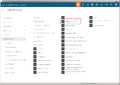
-
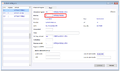 F5 no campo empresa


EFD Contribuições
[editar]Caso o cliente utilize EFD Contribuições:
- Se a nova UN for filial:
- → Copiar os dados da aba Fiscal de uma unidade já existente.
- Se for uma nova matriz (novo CNPJ):
- → Orientar o cliente a validar com a equipe fiscal o enquadramento correto
- → Atualizar os dados conforme definição
- Em ambos os casos:
- → Validar e preencher os demais campos da aba Unidade de Negócio
Replicar Cadastro de Estados
[editar]- Menu: Utilidades/Diversos > Genéricos > Rotinas > Operacionais > Replicar Estados
Executar a rotina “Replicar Estados”, utilizando como base a unidade definida como “similar” no questionário do cliente.
Revisar Limites Permitidos
[editar]- Menu: Utilidades/Diversos > Genéricos > Parâmetros > Limites Permitidos
Avaliar os limites configurados:
- Cenário 1: Existe linha com unidade em branco
- → Válido para todas as unidades → não requer ação
- Cenário 2: Existe linha por unidade
- → Criar uma linha específica para a nova UN
-
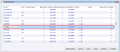 Cenário 1: Possui uma linha em branco, logo vale para todas as empresas. Não será necessário alteração.
 -
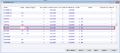 Cenário 2: Possui uma linha por unidade. Será necessário alteração para poder movimentar.


⚠️ Importante:
- Não alteramos parâmetros existentes sem solicitação do cliente
- Apenas garantimos que a nova unidade esteja operacional
- Limites por usuário devem ser revisados pelo cliente
Particularidade – Estoque
- Criar campo “liberado a partir de” com:
- → Último dia do mês anterior à implantação
- Se houver valorização de estoque pendente:
- → Usar a mesma data da matriz
- Aplicar a mesma lógica para a data do item
Criar inventário inicial
[editar]- Menu: Suprimentos > Gestão de Materiais > Rotinas > Operacionais > Especiais > Cadastro de Inventário 3.0
- Informar como Data de Inventário:
- → Último dia do mês anterior
⚠️ Se utilizar valorização de estoque:
- Criar limite permitido
- Criar inventário com mesma data das demais unidades (mesmo anterior à criação)
✔ Para validar uso de valorização:
- Configuração marcada: ES - GE - 2195 - Exigir fechar a valorização para geração do inventário
Cadastro de Série
[editar]- Menu: Fiscal > Escrita Fiscal > Parâmetros > Séries
Criar séries conforme tipos de nota utilizados pela unidade.
- Seguir padrão das demais unidades
- Ou utilizar padrão sugerido para novas implementações

Modelos de Impressão (NF-e)
[editar]Verificar modelo utilizado nas outras unidades.
- Opções:
- Reutilizar modelo existente
- Criar novo modelo específico
✔ Recomendação:
- Utilizar logotipo variável via configuração:
- Caso não exista modelo:
- → Validar configuração LF - NE - 2019 - Modelo de arquivo para impressão do DANFE Normal
Certificado Digital
[editar]- Filial: pode utilizar certificado da matriz
- Novo CNPJ:
- → Solicitar certificado ao cliente
- → Instalar no servidor
- → Configurar:
- Clientes BEG:
- → Solicitar instalação via Sustentação
Configurar logotipo
[editar]- Atualizar conforme arquivo enviado pelo cliente
- Ajustar relatórios com logotipo fixo (se houver)
Configurar NF-e
[editar]Validar/criar configurações por unidade:
- FA - NF - 159 - Série padrão N.F.S. - Cadastrar série padrão para a nova unidade.
- FA - GE - 739 - Unidade negócio padrão para buscar número NF - Quando há mais de uma unidade que faz emissão de nota, esta configuração deve ficar em branco.
- LF - NE - 1699 - Caminho dos arquivos XML para envio da NFe (configurado por UN).
- LF - NE - 1700 - Caminho dos arquivos XML para retorno da NFe (configurado por UN).
- LF - NE - 2057 - Caminho da geração dos arquivos DANFE (configurado por UN).
- LF - NE - 2292 - Caminho dos arquivos XML para processamento da NF-e (configurado por UN).
Outras Informações
[editar]Atualizar Nome Fantasia (se necessário)
[editar]UPDATE GEUNIDNE SET Fantasia = 'CENTRO DISTRIB. SL' WHERE Cd_unidade_de_n = '012'
Se não possuir conhecimento pode solicitar para o consultor Infra que criou a unidade.
Quando possui Folha
[editar]- Menu: Contábil > Contabilidade > Parâmetros > Empresas Associadas
Validar configuração de Empresas Associadas.
Quando possui Contabilidade
[editar]- Menu: Contábil > Contabilidade > Utilitários > Ativa Unidade de Negócio
Validar:
- Se a unidade aparece para seleção
- Ativar a unidade.



